Hasil Seleksi Administrasi CPNS 2019 Berbagai Kabupaten se Indonesia

1. Kabupaten Cianjur disini


2. Kabupaten Garut disini

3. Kabupaten Tasikmalaya disini
4. Kabupaten Bogor disini

5. Kabupaten Bandung disini
6. Kabupaten Tasikmalaya disini

7. Kabupaten Cirebon disini
8. Kabupaten Bekasi disini

9. Kabupaten Karawang disini
10. Kabupaten Purwakarta disini
11. Kabupaten Sukabumi disini

12. Kabupaten Tegal disini

13. Kabupaten Pasuruan disini

14. Kabupaten Banyuwangi disini

.
.

Berikut Hasil Seleksi Administrasi CPNS 2019 di Kemenkumham


Kementerian Hukum dan Hak Asasi Manusia ( Kemenkumham) resmi mengumumkan hasil seleksi administrasi CPNS 2019. Hal itu sesuai dengan surat pengumuman yang memiliki Nomor: SEK-KP.02.01-830.


Dalam surat yang dikeluarkan pada Selasa (12/12/2019) tersebut, sebanyak 74.038 orang lolos administrasi kualifikasi pendidikan D-III, D-IV, S-1, dan dokter. Peserta yang dinyatakan lolos wajib mengikuti Seleksi Kompetensi Dasar dan mencetak kartu peserta ujian melalui laman sscasn.bkn.go.id. Link daftar peserta yang lolos seleksi administrasi dapat dilihat di sini: Pengumuman Hasil Seleksi Administrasi Kemenkumham. Adapun jadwal lokasi dan tempat pelaksanaan seleksi kompetensi dasar akan diberitahukan kemudian melalui laman https://cpns.kemenkumham.go.id/.


Sedangkan untuk peserta yang tidak lolos seleksi administrasi berhak melakukan sanggahan terhitung tiga hari, yakni tanggal 13 sampai 15 Desember 2019. Nantinya, tim panitia seleksi CPNS akan memverifikasi ulang terhadap sanggahan pelamar. Peserta yang dinyatakan lulus masa sanggah akan diumumkan pada tanggal 19 Desember 2019 di laman https://cpns.kemenkumham.go.id.

Untuk diketahui, masa sanggah tidak dimaksudkan untuk mengubah kembali dokumen, mengunggah ulang dokumen, tidak untuk menambah informasi, tidak untuk mengunggah dokumen yang salah, dan tidak untuk memperbarui dokumen apa pun atau menambah dokumen apa pun. Baca juga: Simak, Hasil Seleksi Administrasi CPNS 2019 di Kemenhan dan Kementan Sudah Diumumkan Selain itu, dalam pengumuman tersebut, dijelaskan bahwa kelalaian peserta dalam membaca dan memahami pengumuman menjadi tanggung jawab peserta. Berikut jadwal per tahapan CPNS 2019 Pembukaan pendaftaran: 11-26 November 2019 Verifikasi berkas: 13 November-12 Desember 2019.


Penutupan pendaftaran: 26 November-10 Desember 2019 Penutupan verifikasi: 12 Desember 2019 Pengumuman hasil seleksi administrasi: 12-16 Desember 2019 Masa sanggah: 16-26 Desember 2019 Pelaksanaan Seleksi Kompetensi Dasar (SKD): 27 Januari-28 Februari 2020 Pengumuman hasil SKD: 22-23 Maret 2020 Pelaksanaan Seleksi Kompetensi Bidang (SKB): 25 Maret-10 April 2020 Penyampaian hasil seleksi: 27-30 April 2020 Pengumuman hasil seleksi: 1 Mei 202 Usul penetapan Nomor Induk Pegawai (NIP): 1 Mei-15 Juni 2020 Cara cek hasil seleksi administrasi Untuk pengumuman hasil seleksi administrasi, pelamar bisa mengeceknya dengan cara melakukan login di portal SSCASN.


Berikut caranya: Login di portal SSCASN Pelamar yang dinyatakan lolos administrasi, maka akan muncul keterangan "Selamat Anda Lulus". Sebaliknya, peserta yang tidak lolos akan mendapatkan keterangan "Maaf Anda Tidak Lulus", disertai alasannya. Peserta yang dinyatakan lolos seleksi administrasi CPNS 2019 akan mendapatkan informasi mengenai jam seleksi. Informasi itu di antaranya nama peserta, sesi seleksi, dan tanggal, serta jam seleksi berikutnya. Cara lainnya, pengumuman seleksi administrasi juga dipublikasikan melalui situs web dan media sosial masing-masing instansi. Para pelamar bisa mengecek melalui laman resmi instansi yang dilamarnya. Peserta CPNS 2019 juga bisa melihat rincian jumlah pelamar di setiap formasi melalui laman https://sscndata.bkn.go.id/spf.

DOWNLOAD HASIL SELEKSI ADMINISTRASI CPNS KEMENKUMHAN DISINI
.
.

PENGUMUMAN DAN SELEKSI SDM PKH 2019 UPDATE


Untuk lebih lengkapnya download disini


.
.

Membuat tombol menu hyperlink dan Mengunci tombol keyboard serta mematikan fungsi sembarang klik waktu slide show di powerpoint 2007

Dalam pembuatan multimedia presentasi pembelajaran ataupun Multimedia pembelajaran interaktif, perpindahan slide tidak lagi secara otomatis ataupun berdasarkan clik (beberapa kasus masih memerlukan otomatis). Langkah-langkah membuatnya adalah :
  1. Buka presentasi baru

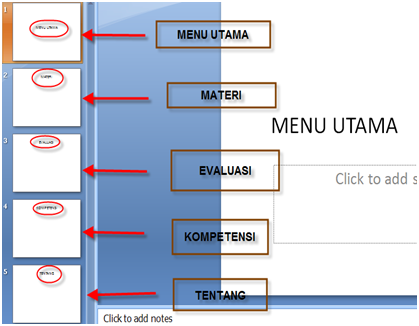
  2. Buat 5 buah slide baru beri jdudul di setiap slide
    1. Slide 1 : Menu Utama
    2. Slide 2 : Materi
    3. Slide 3 : Evaluasi
    4. Slide 4 : Kompetensi
    5. Slide 5 : Tentang
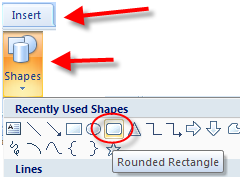
  3. Buat tombol di menu utama untuk hyperlink ke slide-slide yang lain. Buat tombol dengan menggunakan menu Insert –Shape – Rounded Retangle
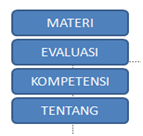
  4. Buat tombol kemudian beri nama tiap-tombol sesuai dengan fungsinya
  5. Beri hyperlink dengan cara seleksi/pilih tombol yang akan di beri link masuk pada menu Insert – Action.

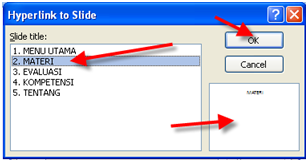
    Pada tab Mouse Click pilih pada hyperlink to : pilih slide
    Pada menu Hyperlink To, pilih slideyang di inginkan. Kalau tadi yang di beri action tombol materi maka di Hyperlink to Slide pilih slide materi
    Setelah selesai klik ok.
  6. Masih pada action setting Centang pada Play Sound kemudian pilih jenis sound dan Higlight Clik
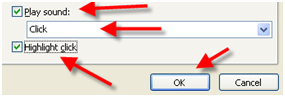
    Setelelah selesai klik ok.
  7. Lakukan hal yang sama pada setiap tombol yang ada. Beri action ke setiap slide yang ingin di tuju.
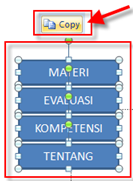
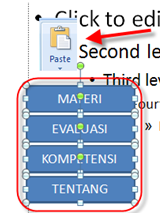
  8. Seleksi semua tombol kemudian copy
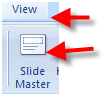
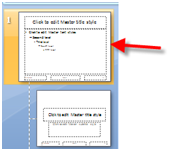
masuk pada master view
 
Pada slide master no 1 klik tombol paste (copy paste ke dalam slide maseter)
Setelah tercopy dengan sempurna klik tombol close Master View
Secara otomatsi semua tombol akan tampil di semua slide, baik yang sudah ada maupun yang baru.
  1. Langkah selanjutnya adalah mematikan fungsi sembarang klik untuk berganti slide. Masuk menu animation – advance slide. Ada 4 cara slide berpindah
    1. On Mouse Klik
    2. Automaticaly after
    3. On Mouse Klik dan Automaticaly after keduanya diaktifkan
    4. Tidak menggunakan On Mouse Click dan Automaticaly after
    Untuk membuat sebuah prensetasi tidak berpindah slide pada saat klik di sembarang tempat, pilih opsi Tidak menggunakan On Mouse Click dan Automaticaly after dengan cara menghilangkan semua centangan pada pilihan on mouse clik maupun automaticly after.
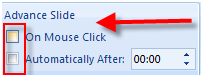
  2. Slide selain berpindah karena klik mouse juga bisa berpindah karena menekan tombol keyboard. Dalam sebuah multimedia pembelajaran interaktif hal tersebut perlu di hindari, matikan dungsi keyboard dalam navigasi slide dengan cara. Klik pada Slide Show – Set Up Show.
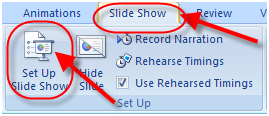
    Pada Show Type centang pada Browed at a kiosk (full Screen)
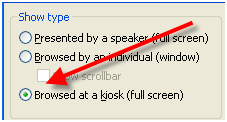
  3. Setelah semua navigasi menggunakan klik mouse dan keyboard dimatikan perlu juga membuat tombol untuk keluar dari slide show power point. buat sebuah tombol, beri action seting. pilih hyperling to End Show.

Setelah Semua langkah di atas di lakukan dengan benar, coba jalankan presentasi. Cek apakah tombol bisa berjalan ke slide yang di tuju, coba klik pada sembarang tempat, seharusnya slide tidak berpindah. Coba jalankan dengan menekan tombol navigasi keyboard, harusnya juga tidak berpindah slide.
Sekian postingan kali ini. terima kasih.
.
.

Search This Blog

Popular Posts

Followers

Followers

Total Pageviews